

Bạn muốn bắt đầu giao dịch Forex chuyên nghiệp nhưng chưa biết cách cài đặt MT5 Exness trên PC sao cho chuẩn xác và an toàn nhất? Đừng lo, chỉ với chưa đầy 5 phút, bạn sẽ làm chủ hoàn toàn nền tảng này. Trong bài viết dưới đây, Fergal sẽ hướng dẫn chi tiết từng bước cài đặt MetaTrader 5 trên cả Windows và Macbook, giúp bạn kết nối trực tiếp với thị trường toàn cầu một cách mượt mà nhất.
1. Tại sao nên cài đặt MT5 Exness bản gốc từ trang chủ?
Trước khi bắt đầu cài đặt, nhiều người thường bỏ qua việc lựa chọn nguồn tải phần mềm. Tuy nhiên, việc cài đặt MT5 Exness bản gốc từ trang chủ lại đóng vai trò cực kỳ quan trọng để đảm bảo an toàn tài khoản và trải nghiệm giao dịch ổn định. Dưới đây là một số lý do:
1.1. Bảo mật và an toàn tuyệt đối:
Đối với các chủ doanh nghiệp hay nhà đầu tư tự doanh, việc bảo mật thông tin tài chính là ưu tiên hàng đầu để tránh thất thoát dòng tiền.
- Mã hóa dữ liệu: Bản gốc từ trang chủ Exness đảm bảo dữ liệu cá nhân và mật khẩu của bạn được mã hóa theo tiêu chuẩn quốc tế, ngăn chặn mọi nỗ lực xâm nhập từ bên thứ ba.
- Tránh “Phần mềm giả mạo”: Một số bản mod có thể thay đổi địa chỉ máy chủ (Server), khiến bạn vô tình gửi thông tin Long Position (Vị thế mua) và mật khẩu trực tiếp cho tin tặc thay vì hệ thống của sàn. Việc dùng bản gốc giúp bạn kiểm soát rủi ro này ngay từ đầu.
1.2. Tương thích hoàn hảo
Mỗi sàn giao dịch (Broker) đều có cấu hình hệ thống máy chủ riêng biệt. Sử dụng bộ cài đặt được tinh chỉnh bởi chính Exness giúp bạn khai thác tối đa sức mạnh hạ tầng của họ.
- Giảm thiểu độ trễ (Latency): Phiên bản chính thống đã được cấu hình sẵn các điểm truy cập (Access Points) tối ưu nhất, giúp tốc độ khớp lệnh diễn ra gần như tức thì. Trong đầu tư, chỉ một vài mili-giây chậm trễ cũng có thể dẫn đến việc “vào sai giờ, lỗ ngay”.
- Đầy đủ danh sách sản phẩm: Bạn sẽ có quyền truy cập minh bạch vào tất cả các loại tài khoản (Standard, Pro, Raw Spread) và mọi loại tài sản từ Ngoại hối (Forex), Vàng đến các sản phẩm Hàng hóa phái sinh mà không gặp bất kỳ lỗi hiển thị nào.
1.3. Cập nhật và vá lỗi
Thị trường tài chính biến động từng giây, và phần mềm giao dịch cũng cần được nâng cấp liên tục để thích ứng với các tiêu chuẩn bảo mật mới của năm 2026.
- Cập nhật tự động: Bản gốc luôn nhận được các bản vá lỗi (Bug fixes) trực tiếp từ MetaQuotes và sự tinh chỉnh chuyên sâu từ đội ngũ kỹ thuật của Exness.
- Sự ổn định cao: Giảm thiểu tối đa tình trạng treo máy hoặc văng ứng dụng vào những thời điểm thị trường biến động mạnh khi có các tin tức từ Lịch kinh tế. Điều này giúp bạn duy trì tâm thế bình tĩnh để quản trị dòng vốn hiệu quả.
1.4. Hỗ trợ kỹ thuật minh bạch và nhanh chóng
Trong trường hợp gặp sự cố kỹ thuật, việc sử dụng phần mềm chính thống là căn cứ duy nhất để đội ngũ hỗ trợ có thể can thiệp giúp bạn.
- Xác định lỗi chính xác: Đội ngũ hỗ trợ của sàn chỉ có thể xử lý nếu lỗi nằm ở hệ thống của họ. Nếu bạn dùng bản không rõ nguồn gốc, rất khó để tách bạch giữa lỗi phần mềm và lỗi thị trường, dẫn đến việc giải quyết khiếu nại trở nên bế tắc.
Tốc độ là yếu tố sống còn trong Scalping. Bản cài đặt trực tiếp từ Exness đã tối ưu hóa tốc độ khớp lệnh để giảm thiểu tối đa tình trạng trượt giá (Slippage). Nếu bạn muốn tìm hiểu sâu hơn về các tính năng độc quyền chỉ có trên nền tảng này, đừng bỏ qua bài viết: Exness MT5 là gì?
2. Hướng dẫn từng bước tải và cài đặt MT5 Exness trên PC (Windows)
Phần này là quan trọng nhất vì chỉ cần làm đúng từng bước, bạn có thể cài đặt MT5 Exness trên PC trong chưa đến 5 phút. Fergal sẽ hướng dẫn chi tiết để bạn làm theo dễ dàng, hạn chế lỗi phát sinh.
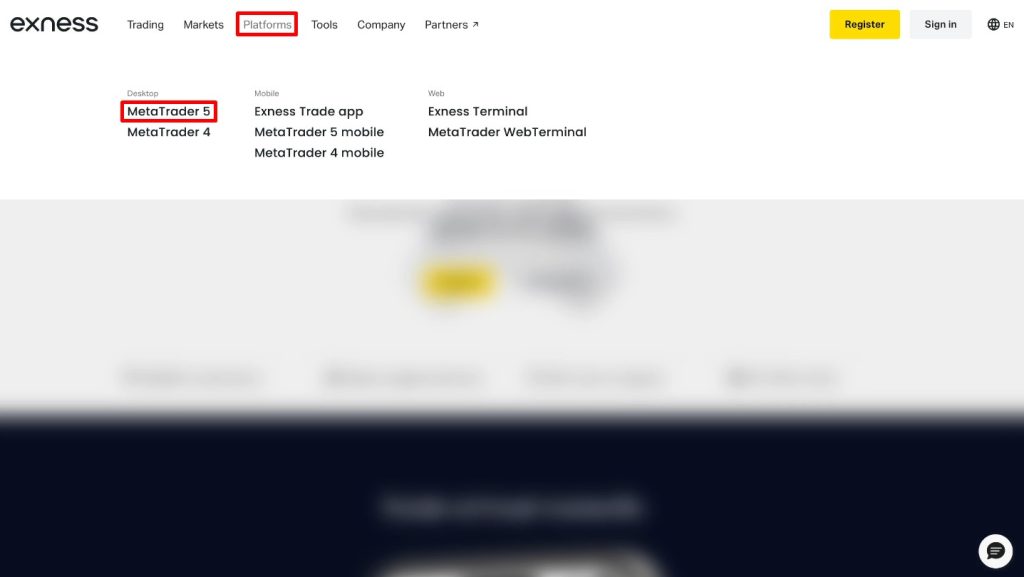
Bước 1: Truy cập trang chủ Exness
Đầu tiên, bạn cần truy cập vào trang web chính thức của Exness. Hãy cẩn thận với các trang web giả mạo nhé!
- Tìm mục Công cụ & Dịch vụ (Tools & Services) trên thanh menu.
- Chọn MetaTrader 5.
Bước 2: Tải bộ cài đặt về máy
Tại trang MT5, bạn sẽ thấy các lựa chọn cho nhiều hệ điều hành khác nhau.
- Nhấp vào nút Tải xuống MetaTrader 5.
- File cài đặt sẽ có định dạng .exe (thường tên là exness5setup.exe). Quá trình này chỉ mất vài giây vì file rất nhẹ.
Bước 3: Tiến hành cài đặt
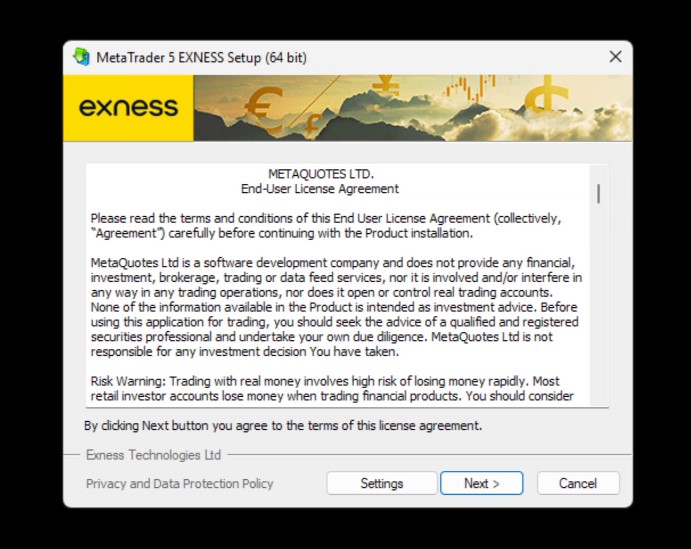
Sau khi tải xong, bạn mở file vừa tải lên và thực hiện các thao tác sau:
Nhấn Run nếu có bảng thông báo bảo mật hiện ra.
- Nhấn Next: Một bảng điều khoản hiện ra, bạn chỉ cần nhấn Next để đồng ý và bắt đầu quá trình cài đặt tự động.
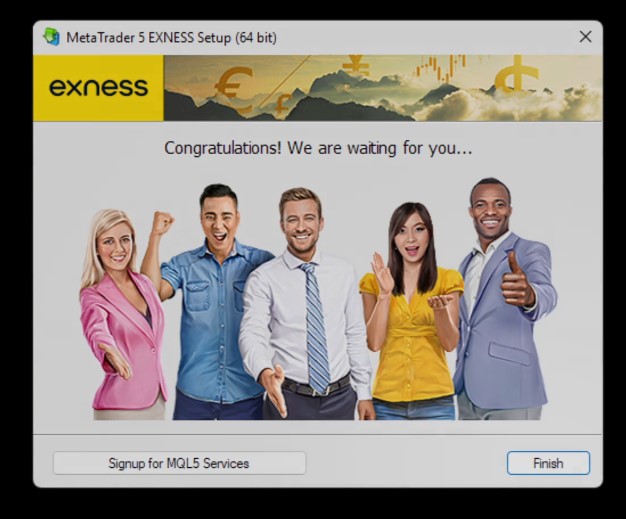
- Chờ đợi: Hệ thống sẽ tải dữ liệu từ server về. Khi thanh trạng thái chạy đầy, nút Finish sẽ hiện lên. Nhấn vào đó để hoàn tất.
Bước 4: Đăng nhập vào tài khoản giao dịch
Khi phần mềm MT5 tự động mở lên lần đầu, bạn cần kết nối với tài khoản của mình:
Vào menu File > chọn Login to Trade Account.
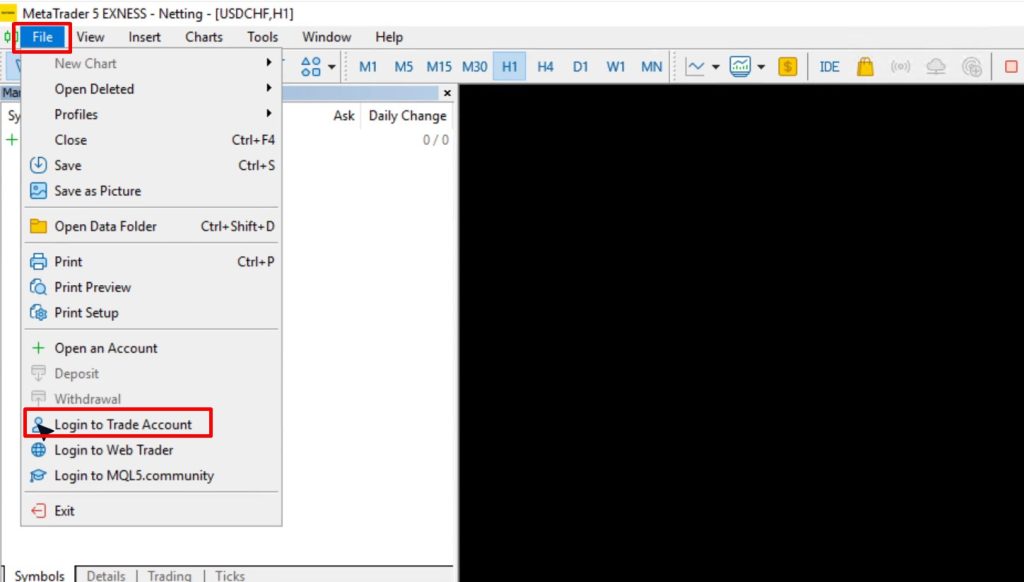
Nhập thông tin:
- Login: Số ID tài khoản MT5 (lấy từ vùng cá nhân trên web Exness).
- Password: Mật khẩu giao dịch bạn đã thiết lập.
- Server: Chọn đúng server mà Exness cung cấp cho tài khoản đó (ví dụ: Exness-MT5Real hoặc Exness-MT5Trial).
Nhấn OK. Nếu thấy con số ở góc dưới cùng bên phải nhảy dữ liệu (kb/s), chúc mừng bạn đã kết nối thành công!
3. Cách tải và cài đặt MT5 Exness trên Macbook (macOS)
Trước đây, việc cài đặt MT5 trên Macbook khá phức tạp do nền tảng MetaTrader 5 được phát triển chủ yếu cho Windows. Tuy nhiên, hiện nay Exness đã tối ưu trải nghiệm người dùng khi cung cấp file cài đặt .dmg riêng cho macOS, tích hợp sẵn trình giả lập Wine giúp bạn sử dụng MT5 mượt mà mà không cần cài thêm phần mềm bên ngoài.
3.1. Hướng dẫn cài đặt MT5 Exness trên Macbook
Quy trình cài đặt rất đơn giản, tương tự như trên Windows, bạn chỉ cần thực hiện theo các bước sau:
Bước 1: Tải file cài đặt MT5 (.dmg)
Truy cập trang chủ Exness và tải phiên bản MT5 dành cho macOS về máy.
Bước 2: Mở file và cài đặt
- Nhấp đúp vào file .dmg vừa tải
- Kéo biểu tượng MT5 vào thư mục Applications (Ứng dụng)
Bước 3: Khởi chạy phần mềm
- Mở Launchpad hoặc Applications
- Nhấp vào MT5 để khởi động và đăng nhập tài khoản giao dịch
3.2. Lưu ý quan trọng khi cài MT5 trên macOS
Do chính sách bảo mật của Apple, trong một số trường hợp hệ thống có thể chặn ứng dụng từ nhà phát triển không xác định. Khi đó, bạn xử lý như sau:
- Vào System Preferences (Cài đặt hệ thống)
- Chọn Security & Privacy (Bảo mật & Quyền riêng tư)
- Tại mục thông báo chặn ứng dụng, chọn “Open Anyway” để cho phép chạy MT5
3.3. Ưu điểm khi sử dụng MT5 Exness trên Mac
Khi lựa chọn cài đặt MT5 Exness trên máy Mac, bạn sẽ nhận được nhiều lợi ích thiết thực:
- Không cần cài Windows hoặc phần mềm giả lập bên ngoài
- Cài đặt nhanh, giao diện thân thiện
- Tương thích tốt với hệ điều hành macOS mới
- Hỗ trợ đầy đủ tính năng giao dịch như trên Windows
Với giải pháp mới từ Exness, người dùng Macbook hoàn toàn có thể giao dịch Forex, vàng, crypto… trên MT5 một cách dễ dàng và ổn định mà không gặp rào cản kỹ thuật như trước.
4. Hướng dẫn sử dụng MT5 trên máy tính chi tiết cho người mới bắt đầu
Nếu bạn vừa cài đặt xong MT5, việc nắm vững cách sử dụng nền tảng là bước quan trọng để bắt đầu giao dịch hiệu quả. Dưới đây là hướng dẫn chi tiết từng bước giúp bạn làm quen với MetaTrader 5 một cách nhanh chóng và dễ hiểu.
4.1. Đăng nhập và chuyển đổi tài khoản MT5
Để bắt đầu giao dịch, bạn cần đăng nhập tài khoản vào MT5:
- Vào File (Tập tin) → chọn Login to Trade Account (Đăng nhập tài khoản giao dịch)
- Nhập thông tin:
- Login: Số tài khoản
- Password: Mật khẩu giao dịch
- Server: Máy chủ từ Exness
Sau khi đăng nhập, bạn có thể dễ dàng chuyển đổi giữa các tài khoản đã lưu mà không cần nhập lại thông tin.
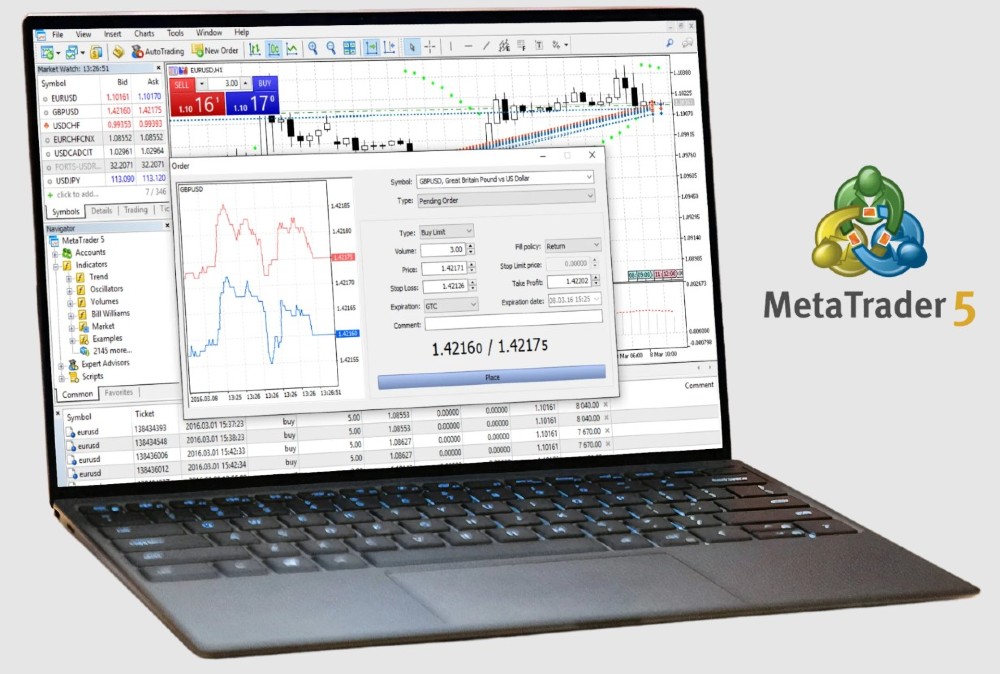
Nếu sau khi nhấn OK mà góc màn hình hiện thông báo “Invalid Account” hoặc “No connection”, rất có thể bạn đã nhập sai mật khẩu hoặc chọn nhầm Server. Hãy kiểm tra kỹ lại email quản lý tài khoản hoặc kết nối trực tiếp với nhân viên tại: Tổng đài hỗ trợ Exness để được xử lý tức thì.
4.2. Cách thêm và xóa công cụ giao dịch (Symbol)
Việc tùy chỉnh danh sách sản phẩm giúp bạn theo dõi thị trường hiệu quả hơn.
Cách thêm công cụ:
- Nhấp chuột phải vào bảng giá (Market Watch)
- Chọn Symbols (Biểu tượng)
- Tìm sản phẩm cần giao dịch
- Nhấn đúp để thêm vào danh sách
Cách xóa công cụ:
- Nhấp chuột phải vào mã giao dịch
- Chọn Hide/Delete (Ẩn/Xóa)
4.3. Hướng dẫn đặt lệnh trên MT5
Đây là thao tác cốt lõi khi giao dịch:
- Nhấn New Order (Lệnh mới)
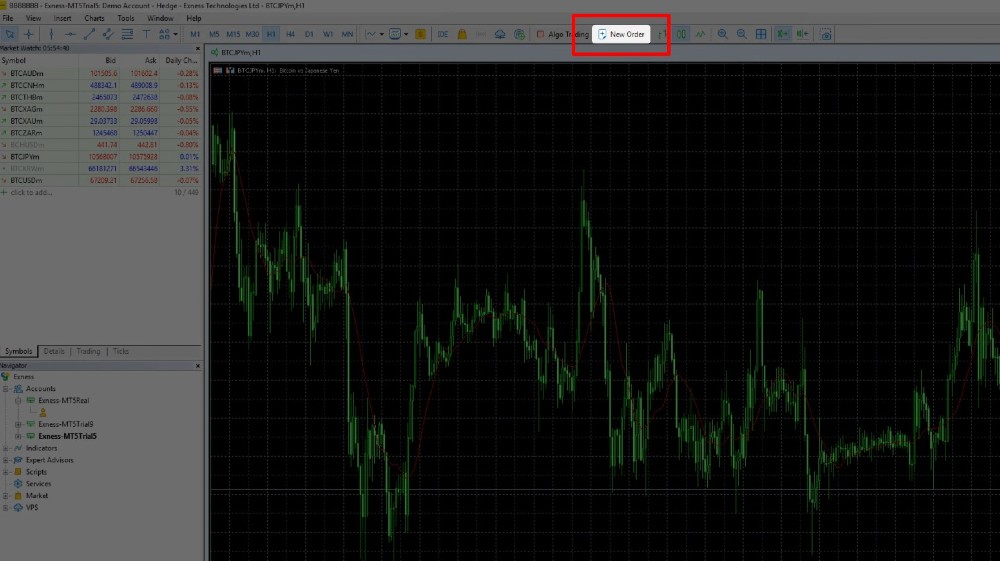
- Thiết lập:
- Symbol (mã giao dịch)
- Volume (khối lượng)
- Stop Loss (cắt lỗ)
- Take Profit (chốt lời)
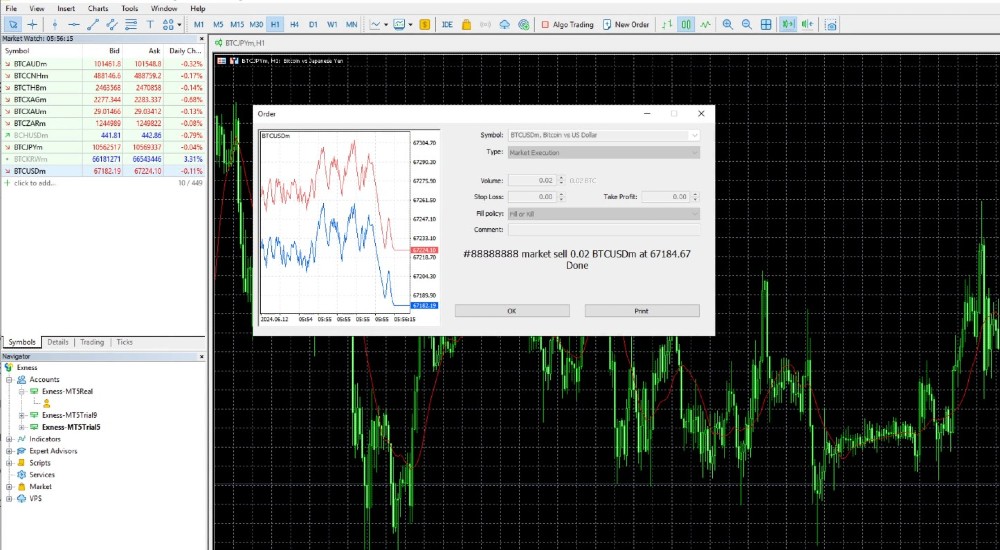
- Chọn:
- Buy Market nếu dự đoán giá tăng
- Sell Market nếu dự đoán giá giảm
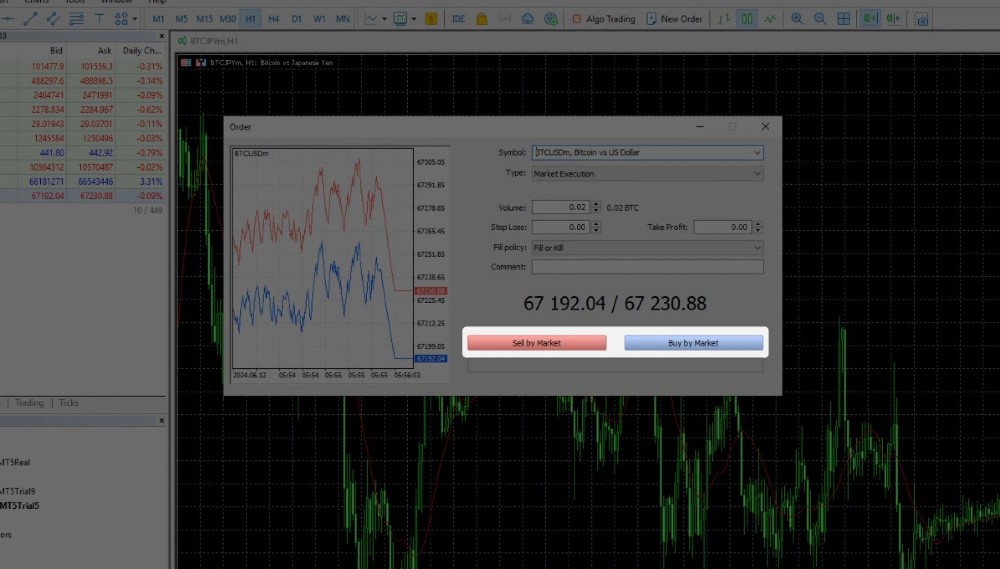
Lưu ý: Luôn đặt SL/TP để quản lý rủi ro hiệu quả.
4.4. Cách đóng lệnh giao dịch trên MT5
Để kết thúc một lệnh đang chạy:
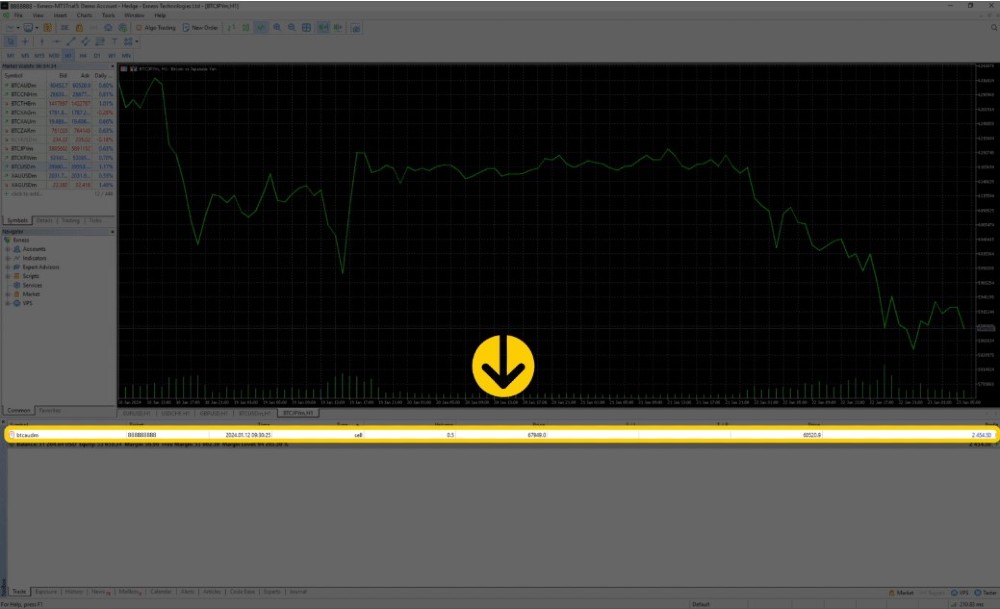
- Vào tab Trade (Giao dịch)
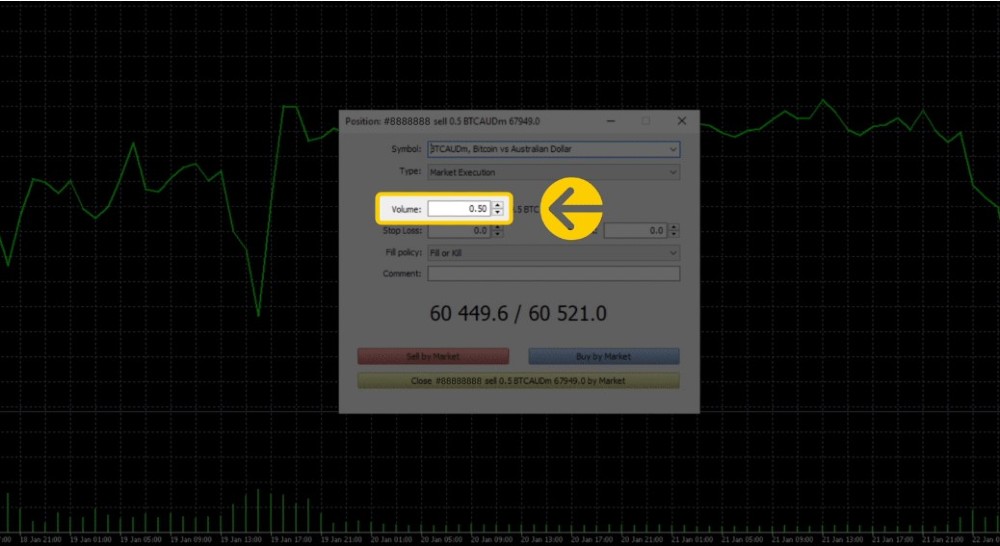
- Nhấp chuột phải vào lệnh
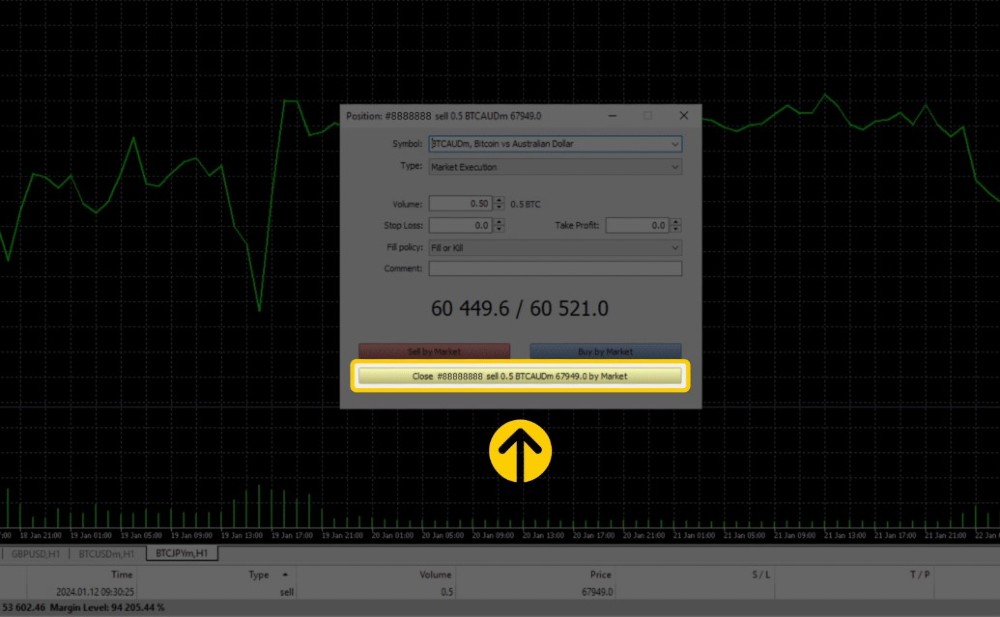
- Chọn Close Position (Đóng vị thế)
4.5. Cách sửa và xóa lệnh chờ (Pending Order)
Bạn có thể điều chỉnh hoặc hủy lệnh chờ dễ dàng:
- Vào mục Trade (Giao dịch)
- Nhấp chuột phải vào lệnh
- Chọn Modify or Delete (Chỉnh sửa hoặc xóa)
Sau đó:
- Modify: chỉnh sửa giá, SL, TP
- Delete: xóa lệnh
Nếu bạn cảm thấy giao diện MetaTrader 5 hơi nhiều tính năng và muốn một nền tảng đơn giản, trực quan hơn để làm quen, hãy thử tìm hiểu: Exness MT4 là gì? – Phiên bản kinh điển nhưng tối giản và cực kỳ dễ sử dụng cho người mới.
5. Tối ưu hóa MT5 trên PC bằng VPS Exness (Mẹo dành cho Pro Trader)
Nếu bạn đang dùng MT5 trên PC cá nhân, thì dù cấu hình máy có mạnh đến đâu, vẫn sẽ có những “rủi ro vô hình” như mất điện, mạng chập chờn hay đứt cáp. Những lúc như vậy, lệnh có thể bị trễ, EA dừng hoạt động và kết quả trading bị ảnh hưởng rõ rệt.
Đặc biệt với anh em chạy robot (EA) liên tục, đây gần như là điểm yếu chí mạng nếu không có giải pháp thay thế.
5.1. Vì sao Fergal luôn khuyên dùng VPS thay vì PC cá nhân?
Theo kinh nghiệm của Fergal, VPS (máy chủ ảo) là một “nâng cấp bắt buộc” nếu bạn muốn giao dịch nghiêm túc. Khi chạy MT5 trên VPS, bạn sẽ thấy sự khác biệt:
- Hệ thống hoạt động 24/7, không phụ thuộc điện hay internet tại nhà
- Kết nối ổn định, độ trễ thấp → khớp lệnh nhanh hơn
- Hạn chế tối đa tình trạng giật lag, treo MT5
- Rất lý tưởng để chạy EA, copy trade hoặc auto trading
Nói đơn giản, VPS giúp bạn “tách” việc giao dịch ra khỏi chiếc máy tính cá nhân, mọi thứ vận hành độc lập và ổn định hơn rất nhiều.
5.2. Khi nào bạn nên cân nhắc dùng VPS?
Fergal thường khuyên trader chuyển sang VPS khi rơi vào những trường hợp sau:
- Bạn đang sử dụng EA hoặc bot Forex
- Giao dịch scalping hoặc đánh ngắn hạn cần tốc độ cao
- Chạy nhiều tài khoản MT5 cùng lúc
- Không thể đảm bảo máy tính luôn bật 24/24
Nếu bạn thấy mình nằm trong một trong các nhóm trên, thì VPS gần như không còn là “tùy chọn”, mà là “cần thiết”.
5.3. VPS Exness – Lựa chọn đáng cân nhắc
Một điểm Fergal đánh giá khá cao là Exness có hỗ trợ VPS miễn phí cho khách hàng đủ điều kiện. Điều này giúp bạn tiết kiệm chi phí nhưng vẫn đảm bảo môi trường giao dịch ổn định, mượt mà.
Tóm lại, nếu bạn muốn nâng cấp hiệu suất trading, giảm rủi ro kỹ thuật và hướng tới giao dịch chuyên nghiệp, thì việc chuyển sang VPS – đặc biệt là VPS của Exness là một bước đi rất đáng giá.
Exness cung cấp máy chủ ảo miễn phí, cài sẵn MT5. Xem chi tiết tại bài viết: VPS Exness là gì?
Hy vọng với những hướng dẫn chi tiết trên, bạn đã có thể tự mình cài đặt MT5 Exness trên PC một cách nhanh chóng và an toàn. Cảm ơn bạn đã dành thời gian theo dõi bài viết của Fergal. Chúc bạn có những phiên giao dịch bùng nổ và quản trị dòng vốn thật hiệu quả!
